
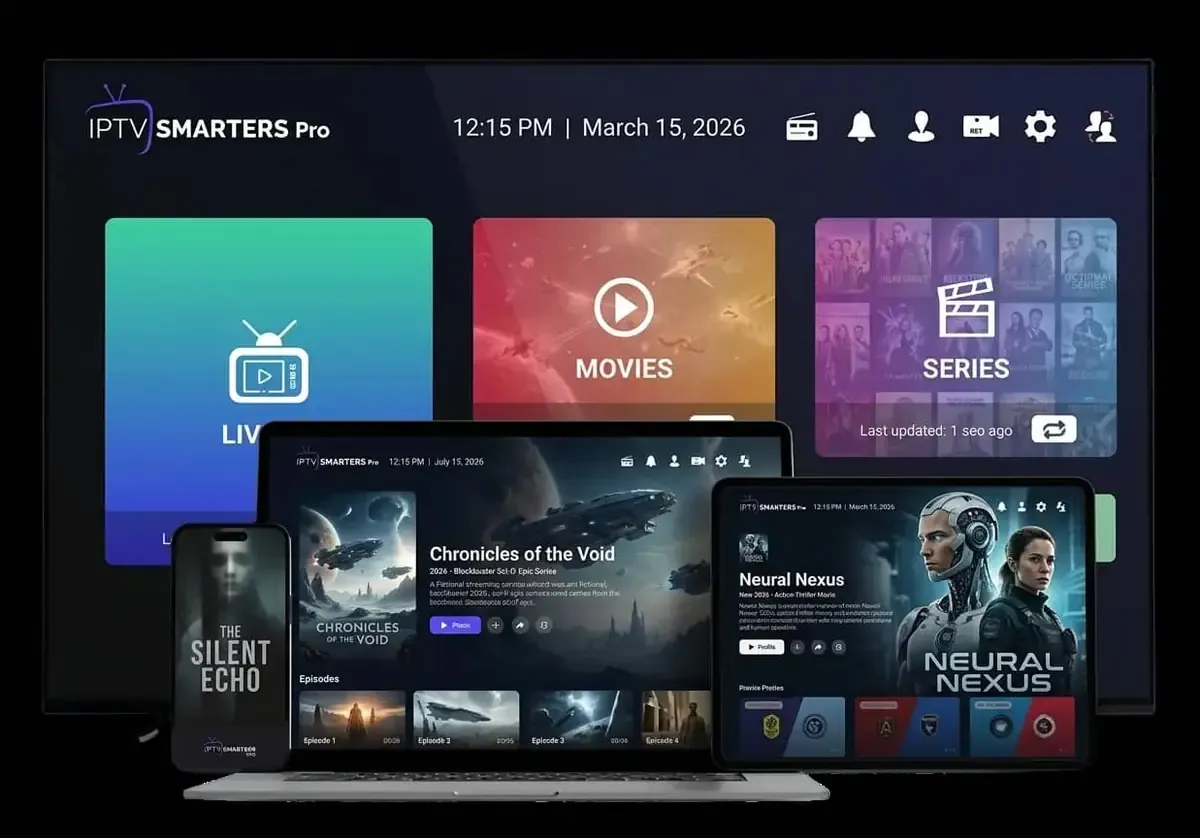
Am Computer schaust du dein IPTV Abo am Schreibtisch, auf dem Laptop im Zug oder per HDMI-Kabel auf dem großen Fernseher. Windows und macOS brauchen keine Tricks wie Sideloading, du installierst ein Programm und meldest dich an. Diese Anleitung vertieft die Kurzfassung aus dem Hub: drei Methoden, Einstellungen für flüssiges Bild und eine Fehlertabelle.
Was du für IPTV am PC und Mac brauchst
Für IPTV am Computer reichen ein aktueller Windows-PC oder Mac, deine Zugangsdaten und eine stabile Internetverbindung.
Die Voraussetzungen:
- Rechner: Windows 10 oder 11, macOS auf einem aktuellen Mac
- Zugangsdaten: Server-URL, Benutzername und Passwort, dazu der M3U-Link
- Internet: 10 bis 15 Mbit/s für Full HD, 25 bis 40 Mbit/s für 4K
- Verbindung: LAN-Kabel oder 5-GHz-WLAN, besonders bei Laptops
- Optional: HDMI-Kabel oder Adapter für den Fernseher
Den Überblick über alle Geräte findest du unter IPTV installieren.
Methode 1: IPTV Smarters für Windows und macOS
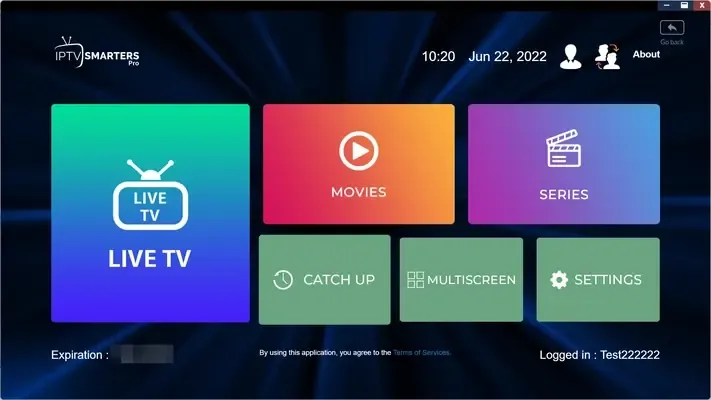
Die Desktop-Version von IPTV Smarters ist am PC die komfortabelste Lösung mit TV-Guide, Mediathek und Catch-up.
So geht es:
- Lade IPTV Smarters für Windows oder Mac von
iptvsmarters.com/download. - Starte die Installation und bestätige die Sicherheitsabfrage.
- Öffne das Programm und klicke auf ADD NEW USER.
- Wähle Login with Xtream Codes API.
- Trage einen Namen wie
Wohnzimmersowie Username, Password und Server URL ein. - Klicke auf ADD USER und warte kurz.
- Öffne LIVE TV, wähle eine Kategorie und starte einen Sender per Doppelklick.
Unter LIVE TV siehst du auch, bis wann dein Abo läuft.
Sicherheitsabfrage beim Installieren
Windows und macOS fragen bei Programmen außerhalb ihrer Stores einmal nach, das ist bei IPTV Smarters normal.
So bestätigst du:
- Windows: Bei der blauen Meldung Weitere Informationen und dann Trotzdem ausführen wählen
- macOS: Systemeinstellungen → Datenschutz & Sicherheit → Dennoch öffnen
Lade das Programm nur von der offiziellen Seite des Herstellers, nie aus Foren oder Videobeschreibungen.
Methode 2: VLC Player mit dem M3U-Link
VLC spielt deinen M3U-Link auf Windows und macOS sofort ab und ist ideal, um den Zugang in einer Minute zu prüfen.
So geht es:
- Installiere VLC von der offiziellen Seite videolan.org.
- Öffne unter Windows Medien → Netzwerkstream öffnen, am Mac Ablage → Netzwerk öffnen.
- Füge den M3U-Link ein und klicke auf Wiedergabe.
- Öffne unter Windows mit
Strg + Ldie Senderliste.
Eine falsche Tonspur wechselst du per Rechtsklick ins Bild über Audio → Audiospur. Einen TV-Guide und Filme mit Covern bietet VLC nicht.
Methode 3: IPTVX, MyIPTV Player und Kodi
Je nach Rechner gibt es weitere Programme: IPTVX für Macs mit Apple-Chip, MyIPTV Player für Windows und Kodi für beide Systeme.
Kurz im Vergleich:
| Programm | System | Anmeldung | Besonderheit |
|---|---|---|---|
| IPTVX | Mac mit Apple-Chip | Xtream Codes | Gleicht Playlists mit iPhone und Apple TV ab |
| MyIPTV Player | Windows, Microsoft Store | M3U-Link | Settings → Add new playlist and EPG source → Add remote list |
| Kodi | Windows, macOS | M3U-Link plus EPG-Link | Erweiterung PVR IPTV Simple Client nötig |
Wer IPTVX schon auf dem iPhone nutzt, findet die Einrichtung in der Anleitung für Apple TV, iPhone und iPad.
Kodi mit PVR IPTV Simple Client
Kodi braucht für IPTV die Erweiterung PVR IPTV Simple Client, danach erscheinen deine Sender im Bereich TV.
So richtest du Kodi ein:
- Öffne Add-ons → Download → PVR clients → PVR IPTV Simple Client → Install.
- Gehe zu My add-ons, öffne den Client und wähle Configure.
- Füge bei M3U Play List URL deinen M3U-Link ein.
- Trage unter EPG Settings bei XMLTV URL den Link
http://SERVER:PORT/xmltv.php?username=NAME&password=PASSmit deinen Daten ein. - Wähle Enable und öffne TV → Channels.
Klicke danach nicht auf Disable und starte Kodi einmal neu, damit der TV-Guide lädt.
Zugangsdaten am Computer richtig eintragen
Am PC kopierst du die Zugangsdaten am besten direkt aus der E-Mail, so vermeidest du Tippfehler komplett.
Darauf achtest du:
- Xtream Codes: für Smarters und IPTVX, liefert TV-Guide, Mediathek und Catch-up
- M3U-Link: für VLC, MyIPTV Player und Kodi
- Server-URL: mit Port, ohne
/get.phpund ohne Schrägstrich am Ende - Beim Kopieren: keine Leerzeichen am Anfang oder Ende mitnehmen
Was hinter den beiden Zugangsarten steckt, erklärt der Beitrag Was ist IPTV.
Erste Wiedergabe am PC prüfen
Nach der Anmeldung prüfst du kurz Bild, Ton, TV-Guide und Mediathek, bevor du es dir gemütlich machst.
Deine Prüfliste:
- Einen Sender wie Das Erste starten und Vollbild prüfen
- Den TV-Guide eines Senders öffnen, die Daten erscheinen nach ein bis zwei Minuten
- Einen Film aus der Mediathek abspielen
- Lautstärke und Tonspur prüfen
Per HDMI auf den Fernseher
Mit einem HDMI-Kabel wird dein Laptop zur IPTV-Box für den Fernseher, Bild und Ton laufen dann über den TV.
So geht es:
- Verbinde Laptop und Fernseher per HDMI, bei USB-C-Laptops mit Adapter.
- Wähle am Fernseher den passenden HDMI-Eingang.
- Drücke unter Windows
Windows-Taste + Pund wähle Duplizieren oder Nur zweiter Bildschirm. - Am Mac stellst du den Fernseher unter Systemeinstellungen → Displays ein.
Kommt der Ton noch aus dem Laptop, wählst du den Fernseher als Audioausgabe.
Einstellungen, die am Computer helfen
Mit wenigen Einstellungen läuft IPTV am PC ruhiger, vor allem bei Sport und am Abend.
Das hilft:
- VLC: Werkzeuge → Einstellungen → Alle → Eingang / Codecs, dort die Netzwerk-Zwischenspeicherung auf
3000ms erhöhen - Energiesparen: Laptop ans Netzteil, Energiesparmodus aus
- Andere Downloads: Cloud-Sync und Updates während des Schauens pausieren
- LAN-Kabel: stabiler als WLAN, gerade bei 4K
Fehlerbehebung am PC und Mac
Die meisten Fehler am Computer entstehen durch eine falsch kopierte Server-URL oder eine zu knappe Pufferung.
Die schnelle Übersicht:
| Problem | Ursache | Lösung |
|---|---|---|
| Anmeldung schlägt fehl | Schrägstrich oder :80 in der Server-URL | Server-URL mit und ohne Schrägstrich am Ende eingeben |
| VLC zeigt Fehler beim Öffnen | Link unvollständig kopiert | Link komplett neu aus der E-Mail kopieren |
| Bild ruckelt | Pufferung zu knapp, WLAN schwach | Zwischenspeicherung erhöhen, LAN nutzen |
| Falsche Sprache | Andere Tonspur aktiv | Audio → Audiospur wechseln |
| Läuft nur am PC nicht | Netzwerk oder Firewall am Rechner | Zugang auf einem anderen Gerät prüfen, Support kontaktieren |
Weitere Antworten findest du in den häufigen Fragen zu IPTV.
Dein IPTV Abo für PC und Mac
Jedes Abo von Top IPTV Anbieter funktioniert am Computer, die Zugangsdaten kommen sofort nach der Bestellbestätigung per E-Mail. Als IPTV Anbieter mit deutschem Support helfen wir dir rund um die Uhr bei der Einrichtung.
Wer langfristig plant, fährt mit dem IPTV Abo für 24 Monate für 89 € am günstigsten, das sind 3,71 € im Monat für einen Bildschirm.
Fragen zu IPTV auf Windows-PC, Mac
Kann ich IPTV direkt im Browser schauen?
Nein, für dein IPTV Abo brauchst du eine App wie IPTV Smarters oder VLC. Der Browser eignet sich nur zur Kontrolle: Fügst du den M3U-Link in die Adresszeile ein und startet ein Datei-Download, ist dein Zugang aktiv. Zum Schauen nutzt du danach den Player.
Welches Programm ist am PC das beste für IPTV?
IPTV Smarters ist am PC die beste Wahl, weil es TV-Guide, Filme, Serien und Catch-up mitbringt. VLC ist ideal für eine schnelle Prüfung mit dem M3U-Link. Kodi lohnt sich, wenn du ohnehin ein Mediencenter am Rechner nutzt.
Funktioniert IPTV auf einem Mac?
Ja, IPTV Smarters gibt es als Mac-Version, VLC und Kodi laufen ebenfalls auf macOS. Auf Macs mit Apple-Chip kannst du zusätzlich IPTVX aus dem App Store nutzen. Die Zugangsdaten sind auf allen Geräten dieselben.
Wie bringe ich IPTV vom Laptop auf den Fernseher?
Verbinde den Laptop per HDMI-Kabel mit dem Fernseher und wähle am TV den passenden HDMI-Eingang. Unter Windows drückst du Windows-Taste + P und wählst Duplizieren oder Nur zweiter Bildschirm. Am Mac stellst du den Fernseher in den Systemeinstellungen unter Displays ein.
Warum zeigt VLC keinen TV-Guide?
VLC spielt den M3U-Link als reine Senderliste ab und lädt keinen TV-Guide. Für Programminformationen, Filme mit Covern und Catch-up nutzt du IPTV Smarters mit Xtream Codes. VLC bleibt dein Werkzeug für die schnelle Kontrolle.