
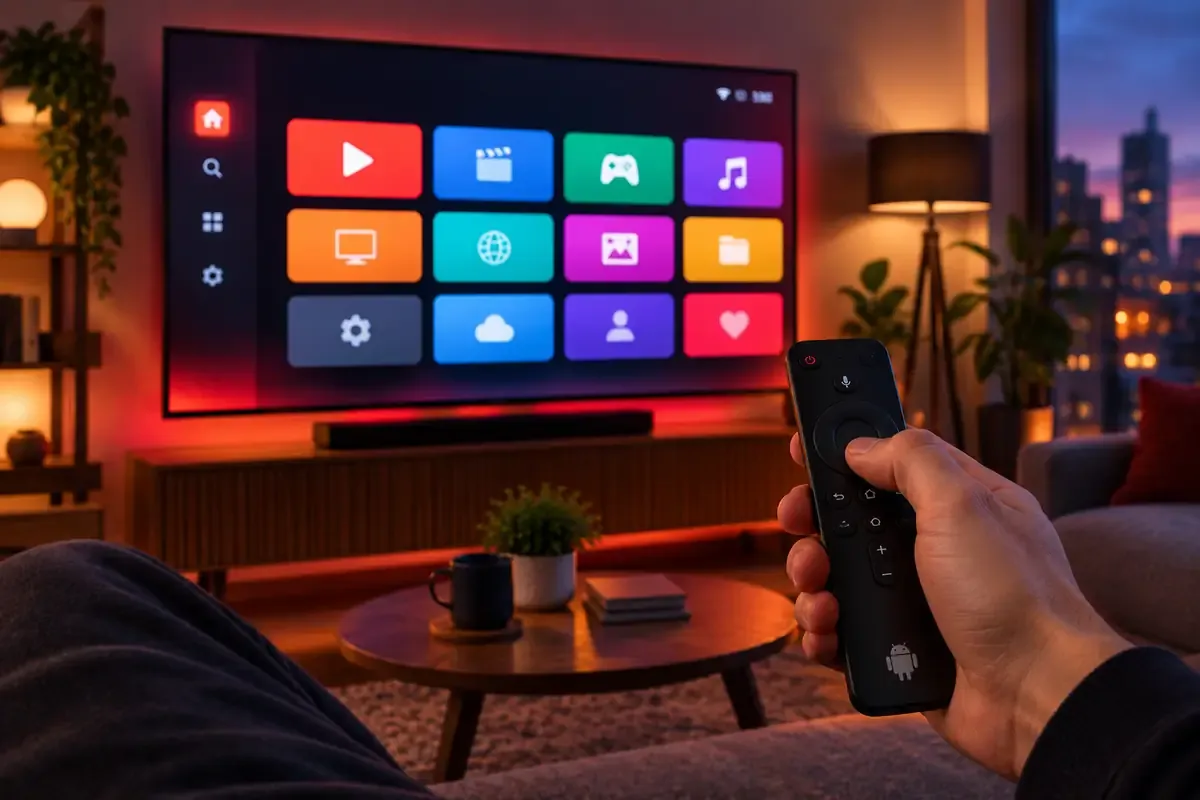
IBO Player Pro installierst du auf dem Fire TV Stick aus dem Amazon Appstore oder per Downloader. Danach zeigt die App MAC-Adresse und Device Key; mit beiden meldest du dich am Handy auf der IBO-Webseite an, trägst deine Playlist ein und lädst die App auf dem Fernseher neu.
IBO Player Pro gehört zu den sogenannten MAC-Portal-Playern: Die App zeigt dir eine Geräte-Kennung, und deine Playlist trägst du auf einer Webseite ein statt mit der Fire-TV-Fernbedienung. Das spart viel Tipparbeit. Die Sender selbst kommen von deinem IPTV Anbieter mit deutschen Sendern, die App ist nur der Player. Hier ist der komplette Ablauf auf Deutsch.
So funktioniert IBO Player Pro auf dem Fire TV Stick
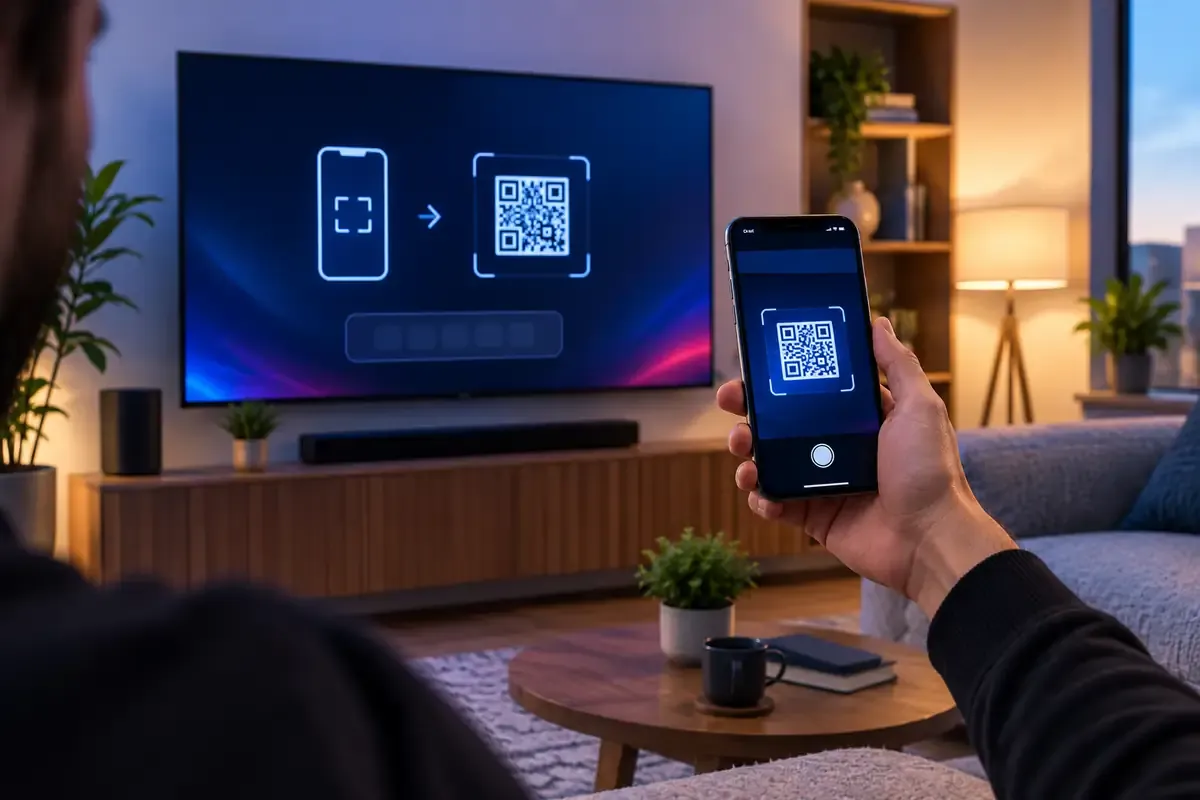
IBO Player Pro verknüpft deine IPTV-Playlist über die MAC-Adresse des Fire TV Stick, eingetragen wird alles am Handy oder PC. Der Fernseher zeigt nur die Daten an.
Das Prinzip in vier Schritten:
- Die App zeigt auf dem Fernseher MAC-Adresse und Device Key.
- Du öffnest am Handy oder PC die offizielle IBO-Webseite und meldest dich mit diesen beiden Werten an.
- Dort fügst du deine Xtream-Daten oder deinen M3U-Link hinzu und speicherst.
- Auf dem Fernseher lädst du die App neu – Sender, Filme und Serien erscheinen.
Was du für IBO Player Pro brauchst
Für IBO Player Pro brauchst du neben dem Fire TV Stick ein zweites Gerät mit Browser und die Zugangsdaten deines IPTV Abos. Ohne Playlist bleibt die App leer.
Das brauchst du:
- Fire TV Stick oder Fire TV Cube mit aktuellem Fire OS.
- Smartphone, Tablet oder PC mit Browser für das Web-Portal.
- Zugangsdaten: Server-URL, Benutzername, Passwort (Xtream Codes) oder einen M3U-Link.
- Internet: 10–15 Mbit/s für Full HD, 25–40 Mbit/s für 4K.
Noch keinen Zugang? Unsere Pakete gelten für einen Bildschirm, die Zugangsdaten kommen sofort per E-Mail:
IBO Player Pro auf dem Fire TV Stick installieren
IBO Player Pro suchst du zuerst im Amazon Appstore; fehlt die App dort, installierst du sie per Downloader von der offiziellen Webseite. Beides dauert nur wenige Minuten.
So installierst du die App:
- Startseite → Suchen → „IBO Player Pro“ eingeben → Herunterladen.
- Nicht gefunden? Installiere Downloader aus dem Appstore.
- Öffne Einstellungen → Mein Fire TV → Entwickleroptionen → Unbekannte Apps installieren und stelle Downloader auf AN.
- Tippe in Downloader die offizielle Download-Adresse von IBO Player Pro ein → Go.
- Installieren → Fertig wählen, danach die APK löschen.
Tipp
Fehlen die Entwickleroptionen, öffne Einstellungen → Mein Fire TV → Info und tippe 7× auf den Gerätenamen. Danach erscheint der Menüpunkt.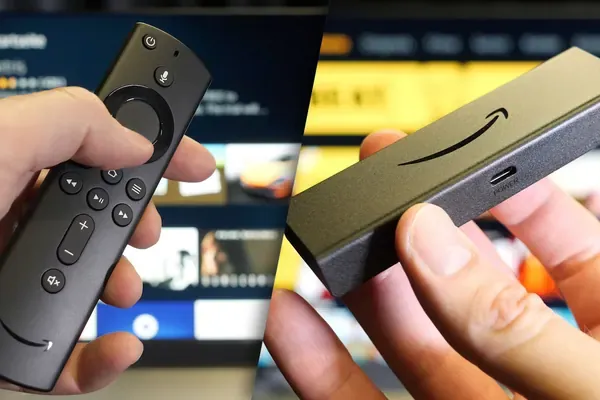
IBO Player Fire TV Stick Code: MAC und Device Key
Mit „Code“ ist bei IBO Player meist der Device Key gemeint, der zusammen mit der MAC-Adresse auf dem Startbildschirm der App steht. Einen festen Downloader-Code gibt es nicht.
So findest du beide Werte:
- Beim ersten Start: MAC-Adresse und Device Key stehen direkt auf dem Bildschirm.
- Später: im Bereich zum Hinzufügen einer Playlist bzw. in den Konto-Einstellungen der App.
- Notieren: am besten per Handyfoto, inklusive aller Doppelpunkte der MAC.
Wichtig: Die MAC-Adresse unterscheidet sich zwischen WLAN und LAN-Adapter. Nutze immer die Adresse, die gerade angezeigt wird.
Playlist für IPTV im IBO-Portal eintragen
Im IBO-Portal meldest du dich mit MAC-Adresse und Device Key an und fügst dann eine Xtream-Playlist hinzu, das ist der schnellste Weg. Danach in der App neu laden.
Diese Felder füllst du aus:
| Feld | Was eintragen |
|---|---|
| MAC-Adresse | genau wie in der App, mit Doppelpunkten |
| Device Key | der Schlüssel, den die App neben der MAC anzeigt |
| Playlist-Name | beliebig, z. B. „Wohnzimmer“ |
| Server-URL | Adresse mit Port, z. B. http://server.beispiel:8080, ohne Schrägstrich am Ende |
| Benutzername / Passwort | exakt aus deiner Bestell-E-Mail |
| M3U-URL (Alternative) | kompletter Link, nur wenn du keine Xtream-Daten hast |
Speichere und wähle auf dem Fernseher Reload oder starte die App neu. Eine Übersicht weiterer Apps und Geräte findest du unter IPTV einrichten auf jedem Gerät.
IBO Player auf dem Amazon Fire Stick: welche Modelle?
IBO Player Pro läuft auf allen aktuellen Amazon-Geräten mit Fire OS, vom Fire TV Stick Lite bis zum Fire TV Cube. Für 4K brauchst du aber ein 4K-Modell.
Das gilt je nach Gerät:
| Gerät | Eignung |
|---|---|
| Fire TV Stick Lite / HD | Full HD, für Live-TV und Serien gut geeignet |
| Fire TV Stick 4K / 4K Max | 4K-Sender und Filme, flotter beim Zappen |
| Fire TV Cube | stärkster Prozessor, beim aktuellen Modell mit eingebautem LAN-Anschluss |
Ältere Sticks mit wenig Speicher werden bei sehr großen Playlists träge. Leere dann den App-Cache unter Einstellungen → Anwendungen → Installierte Anwendungen verwalten, nicht die App-Daten, sonst musst du die Playlist danach erneut laden und Favoriten neu anlegen.
Erste Wiedergabe in IBO Player Pro prüfen
Nach dem Neuladen prüfst du in IBO Player Pro einen Sender, den TV-Guide und den Ton, bevor du Favoriten anlegst. So erkennst du Fehler sofort.
So gehst du vor:
- Live TV öffnen und einen Sender wie Das Erste oder ZDF starten.
- TV-Guide: Nach 1–2 Minuten sollten Programmzeiten erscheinen; bei Xtream kommen sie automatisch.
- Filme und Serien: Kategorien öffnen und prüfen, ob Cover geladen werden.
- Ton fehlt? In den Einstellungen den Audio-Player zwischen Hardware und Software umschalten.
Bleibt die Liste leer, prüfe im Portal, ob die Playlist gespeichert ist, und lade erneut.
Lizenz von IBO Player Pro: was kostet die App?
IBO Player Pro lässt sich 7 Tage nutzen, danach verlangt die App eine einmalige Lizenz, die nur den Player betrifft, nicht die Sender (Stand: Oktober 2026).
Gut zu wissen:
- Die Lizenz kaufst du auf der offiziellen IBO-Webseite, nicht bei deinem IPTV-Anbieter.
- Sie schaltet nur den Player frei und enthält keine Sender.
- Dein IPTV Abo bezahlst du getrennt; bei uns einmalig, ohne Verlängerungsfalle – alle Laufzeiten findest du bei den IPTV Preisen ab 29 €.
IBO Player Pro vs. IPTV Smarters Pro auf Fire TV
IBO Player Pro punktet mit Eingabe am Handy, IPTV Smarters Pro mit direktem Login auf dem Fernseher ohne App-Gebühr. Beide spielen dieselben Sender ab.
Der Vergleich im Überblick:
| Kriterium | IBO Player Pro | IPTV Smarters Pro |
|---|---|---|
| Login-Art | MAC-Portal im Browser | Xtream Codes direkt in der App |
| EPG | automatisch mit Xtream | automatisch mit Xtream |
| Lizenz | einmalig nach 7 Tagen | keine App-Gebühr |
| Bedienung | Anzeige am TV, Eingabe am Handy | alles per Fernbedienung, Startbildschirm mit Live-TV, Filmen, Serien |
| Fire TV | Appstore oder Downloader | nur Downloader |
Wie die Alternative eingerichtet wird, zeigt unsere Anleitung für IPTV Smarters Pro auf dem Fire TV Stick.
Probleme mit IBO Player Pro lösen
Die meisten Fehler in IBO Player Pro entstehen durch eine falsche MAC-Adresse, einen Tippfehler in der URL oder ein vergessenes Neuladen. So behebst du sie.
| Problem | Ursache | Lösung |
|---|---|---|
| „Playlist failed“ | Tippfehler, fehlender Doppelpunkt oder Schrägstrich | URL im Portal neu eintragen |
| Keine Sender nach dem Speichern | App nicht neu geladen | In der App Reload wählen |
| MAC plötzlich anders | Wechsel WLAN ↔ LAN | Aktuelle MAC im Portal nutzen |
| Bild, aber kein Ton | Audio-Decoder passt nicht | Einstellungen → Audio-Player Hardware ↔ Software |
| Lizenz-Hinweis | Nutzungszeit abgelaufen | Lizenz auf der IBO-Webseite kaufen |
Tipps für stabiles IPTV mit IBO Player Pro
Stabiles IPTV mit IBO Player Pro hängt vor allem vom Netzwerk ab: 5-GHz-WLAN oder LAN-Adapter bringen am meisten. Beim Netzwerkwechsel aber an die MAC denken.
Unsere Empfehlungen:
- 5 GHz statt 2,4 GHz: weniger Störungen durch Nachbar-Netze am Abend.
- LAN-Adapter: Der offizielle Ethernet-Adapter für den Fire TV Stick bringt Ruhe bei Fußball – danach die neue MAC im Portal eintragen.
- Xtream statt M3U: lädt schneller und bringt den TV-Guide automatisch mit.
- Ein Bildschirm gleichzeitig: Läuft dein Abo parallel auf einem zweiten Gerät, bricht der Stream ab.
Wenn du noch unsicher bist, wie Streaming über das Internet grundsätzlich funktioniert, lies unseren Grundlagenartikel Was ist IPTV?.
Häufige Fragen zu diesem Thema
Gibt es einen Downloader-Code für IBO Player Pro?
Einen gesicherten Kurzcode für IBO Player Pro kennen wir nicht. Suche die App zuerst im Amazon Appstore. Fehlt sie dort, gib in Downloader die offizielle Download-Adresse der IBO-Webseite ein. Codes aus Videos oder Foren führen oft zu veralteten Dateien.
Kann ich mit IBO Player Pro deutsche Sender schauen?
Ja, wenn dein IPTV Abo deutsche Sender enthält. IBO Player Pro zeigt genau die Senderliste, Filme und den TV-Guide, die dein Anbieter liefert. Mit unserem Zugang siehst du ARD, ZDF, RTL, ProSieben, Sky Sport und viele weitere deutsche Programme in HD bis 4K.
Warum zeigt IBO Player Pro nach dem Eintragen keine Sender?
Meist wurde die App auf dem Fernseher nicht neu geladen oder die MAC-Adresse stimmt nicht. Prüfe, ob du die MAC exakt mit Doppelpunkten eingetragen hast, und wähle in der App „Reload“. Wechselt der Stick zwischen WLAN und LAN, ändert sich die MAC.
Brauche ich für IBO Player Pro ein eigenes IPTV Abo?
Ja, IBO Player Pro ist nur ein Player und enthält keine Sender. Die Lizenz der App bezahlst du beim App-Hersteller, die Sender liefert dein IPTV Abo. Beide Kosten sind getrennt.
Weiterlesen im IPTV Ratgeber
IPTV Smarters Pro auf dem Fire TV Stick installieren (Anleitung auf Deutsch)
IPTV Smarters Pro gibt es nicht im Amazon Appstore, läuft aber problemlos auf jedem Fire TV Stick. Diese Anleitung zeigt dir den Weg über die Downloader-App, den Login mit deinem IPTV Abo und was du tust, wenn die App plötzlich nicht mehr startet.
Was ist IPTV und wie funktioniert IPTV in Deutschland?
IPTV bringt Fernsehen über deine Internetleitung statt über Kabel oder Satellit. Hier erfährst du, wie IPTV funktioniert, was es von Streamingdiensten unterscheidet und was du bei einem IPTV Anbieter brauchst.