
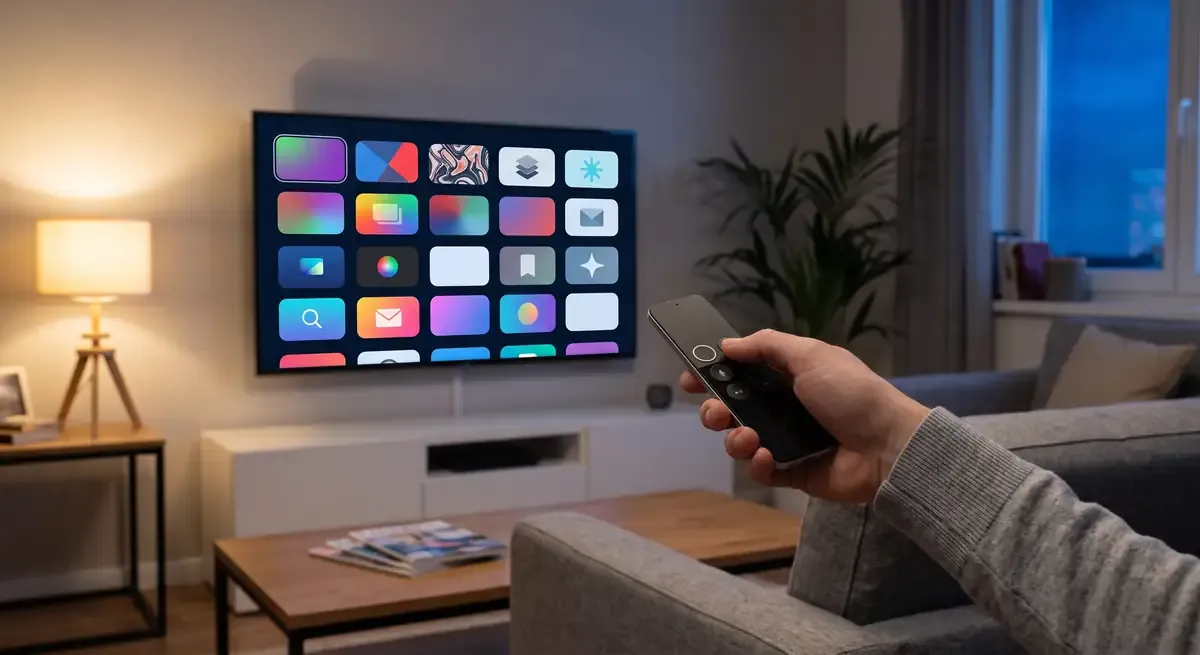
Apple-Geräte sind beim IPTV schauen angenehm unkompliziert: Es gibt kein Sideloading, keine Entwickleroptionen und keine MAC-Portale. Du lädst eine App aus dem App Store, trägst deine Zugangsdaten ein und schaust. Diese Anleitung geht über die Kurzfassung im Hub hinaus und zeigt drei Apps, den AirPlay-Weg, die wichtigsten tvOS-Einstellungen und eine Fehlertabelle für dein IPTV Abo.
Was du für IPTV auf Apple-Geräten brauchst
Für IPTV auf Apple TV, iPhone oder iPad brauchst du ein aktuelles Gerät, eine Apple-ID und die Zugangsdaten aus deiner E-Mail.
Das gehört dazu:
- Apple TV: Apple TV HD oder Apple TV 4K mit tvOS 15 oder neuer
- iPhone und iPad: aktuelles iOS bzw. iPadOS mit Zugriff auf den App Store
- Zugangsdaten: Server-URL, Benutzername und Passwort (Xtream Codes), alternativ der M3U-Link
- Internet: 10 bis 15 Mbit/s für Full HD, 25 bis 40 Mbit/s für 4K, am Gerät gemessen
- Hilfsmittel: ein iPhone im selben WLAN, um lange Adressen einzufügen
Grundlagen zu allen Geräten stehen in der Übersicht IPTV installieren.
Methode 1: IPTVX auf dem Apple TV
IPTVX ist die empfohlene App für dein IPTV Abo auf dem Apple TV, weil sie schnell lädt und alle Apple-Geräte per iCloud verbindet.
So richtest du IPTVX ein:
- Öffne auf dem Apple TV den App Store, suche nach IPTVX und tippe auf Laden.
- Starte IPTVX und wähle New Playlist oder das rote +.
- Wähle als Anmeldeart Xtream Codes API, nicht M3U Playlist.
- Gib bei Name zum Beispiel
Top IPTVein und trage die Server URL mit Port ein, etwahttp://server.beispiel:8080. - Füge Username und Password über die Tastatur-Mitteilung auf deinem iPhone ein.
- Bestätige mit Save und warte, bis Sender, Filme, Serien und TV-Guide eingelesen sind.
- Öffne Live TV, wähle eine Kategorie und starte einen Sender.
IPTVX: iCloud-Abgleich und Top Shelf
IPTVX gleicht deine Playlist über die Apple-ID ab, du richtest dein IPTV Abo also nur ein einziges Mal ein.
Das bringt dir der Abgleich:
- Die Playlist erscheint automatisch auf iPhone und iPad mit derselben Apple-ID
- Favoriten und Wiedergabestand folgen dir von Gerät zu Gerät
- Über Top Shelf siehst du zuletzt gesehene Inhalte direkt im Home-Bildschirm des Apple TV
Auch auf Macs mit Apple-Chip läuft IPTVX, mehr dazu bei IPTV auf PC und Mac. Der Download kostet nichts, Zusatzfunktionen gibt es per In-App-Kauf (Stand: Oktober 2026).
Lange Adressen mit dem iPhone eingeben
Statt mit der Siri Remote Buchstabe für Buchstabe zu tippen, fügst du Server-URL und Passwort bequem vom iPhone ein.
So klappt es:
- Kopiere die Daten aus der E-Mail in die Zwischenablage des iPhones.
- Wähle am Apple TV das Eingabefeld aus.
- Tippe auf dem iPhone auf die Mitteilung zur Tastatureingabe.
- Füge den Text ein und bestätige.
iPhone und Apple TV müssen dafür im selben WLAN und mit derselben Apple-ID angemeldet sein.
Methode 2: UHF als Alternative auf Apple TV
UHF eignet sich, wenn du mehr Kontrolle über Player und Darstellung möchtest, die Anmeldung läuft ebenfalls per Xtream Codes.
So geht es:
- Installiere UHF aus dem App Store.
- Wähle Add Playlist und dann Xtream Codes API.
- Trage Server-URL, Benutzername und Passwort ein.
- Speichere mit Save, UHF sortiert die Inhalte nach Kategorien.
UHF bietet Mehrfachansicht mit bis zu vier Streams. Jeder Stream zählt als eigene Verbindung, mit einem Abo für einen Bildschirm nutzt du deshalb immer nur eine Ansicht. Auch UHF hat optionale Premium-Funktionen (Stand: Oktober 2026).
Methode 3: Smarters Player Lite auf iPhone und iPad
Auf iPhone und iPad ist IPTV Smarters Player Lite die schlichteste Lösung, die Anmeldung dauert keine zwei Minuten.
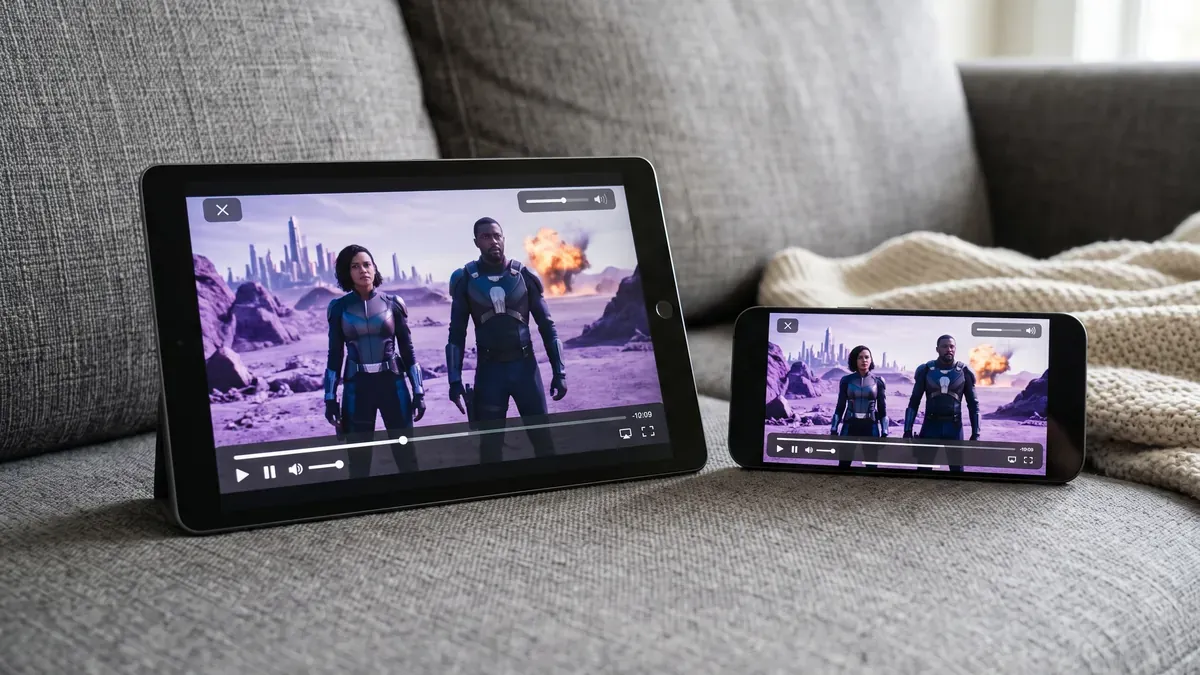
Die Schritte:
- Lade Smarters Player Lite aus dem App Store.
- Tippe auf Login with Xtream Codes API.
- Fülle Name, Username, Password und Server URL aus.
- Tippe auf Add User und warte, bis Live TV, Movies und Series geladen sind.
Im Querformat startet die Vollbild-Wiedergabe, mit Bild-in-Bild schaust du weiter, während du schreibst.
AirPlay: vom iPhone auf den Fernseher
Per AirPlay schickst du einen laufenden Sender vom iPhone oder iPad auf ein Apple TV oder einen AirPlay-fähigen Fernseher.
So funktioniert es:
- Starte den Sender in IPTVX oder Smarters Player Lite.
- Tippe im Player auf das AirPlay-Symbol und wähle das Zielgerät.
- iPhone und Fernseher müssen im selben WLAN sein.
AirPlay ist praktisch für Gäste oder ein Hotelzimmer. Zu Hause läuft die App direkt auf dem Apple TV stabiler, weil der Umweg über das Handy entfällt. Steht am Zweitfernseher kein Apple TV, ist IPTV am Fire TV Stick die günstige Ergänzung.
Zugangsdaten: Xtream Codes oder M3U
Nutze auf Apple-Geräten immer Xtream Codes, der M3U-Link ist nur die Notlösung ohne vollständigen TV-Guide und Mediathek.
Der Unterschied:
| Login-Art | Was du einträgst | Vorteil |
|---|---|---|
| Xtream Codes | Server-URL, Benutzername, Passwort | TV-Guide, Filme, Serien mit Covern, Catch-up |
| M3U-Link | Ein langer Link | Funktioniert in fast jeder App, aber ohne Komfort |
Trage die Server-URL ohne /get.php und ohne Schrägstrich am Ende ein. Achte auf http oder https genau wie in deiner E-Mail. Fehlt dir etwas, schreib unserem Support rund um die Uhr.
Erste Wiedergabe prüfen
Nach dem Login prüfst du in zwei Minuten, ob Sender, TV-Guide und Mediathek vollständig geladen sind.
Deine Prüfliste:
- Einen Sender wie ZDF oder RTL starten, Bild und Ton sollten in Sekunden laufen
- Senderlogos und Programminfos in der Kategorie ansehen
- Einen Film aus der Mediathek abspielen
- Eine Serie öffnen und prüfen, ob die Staffeln sortiert sind
Einstellungen, die auf dem Apple TV helfen
Ein paar tvOS- und App-Einstellungen sorgen für ruhigeres Bild und weniger Abbrüche bei deinem IPTV Abo.
Das lohnt sich:
- Einstellungen → Video und Audio → Inhalt anpassen: Bildwiederholrate anpassen einschalten, Sport läuft flüssiger
- Player-Engine in IPTVX auf KSPlayer oder VLC stellen, wenn ein Sender nur Ton zeigt
- Einstellungen → Netzwerk: wenn möglich LAN-Kabel statt WLAN
- DNS konfigurieren → Manuell, zum Beispiel
1.1.1.1, falls Sender trotz guter Leitung nicht laden
Fehlerbehebung auf Apple TV, iPhone und iPad
Die meisten Probleme mit IPTV auf Apple-Geräten lösen sich durch korrekte Eingabe der Server-URL oder einen anderen Player.
Die schnelle Übersicht:
| Problem | Ursache | Lösung |
|---|---|---|
| Anmeldung fehlgeschlagen | Tippfehler, Leerzeichen, falsches Protokoll | Alle Felder neu eingeben, http und Port prüfen |
| Nur Ton, kein Bild | Videoformat passt nicht zum Player | Player-Engine auf KSPlayer oder VLC wechseln |
| TV-Guide leer | Erste Synchronisierung läuft noch | Ein bis zwei Minuten warten, EPG aktualisieren |
| Stream bricht ab | Zweites Gerät streamt parallel | App auf dem anderen Gerät schließen |
| Bild ruckelt abends | Schwaches WLAN | LAN oder 5 GHz, Router näher stellen |
Mehr zu Bildaussetzern liest du im Ratgeber wenn das IPTV-Bild ruckelt.
Dein IPTV Abo für Apple-Geräte
Jedes Abo von Top IPTV Anbieter läuft auf Apple TV, iPhone und iPad, die Zugangsdaten kommen sofort per E-Mail. Warum wir als IPTV Anbieter für Deutschland auf deutschen Support und klare Preise setzen, siehst du auf der Startseite.
Für ein Apple TV im Wohnzimmer wählen die meisten das IPTV Abo für 12 Monate für 49 €, also 4,08 € im Monat. Es gilt für einen Bildschirm und kommt mit 30 Tagen Geld-zurück-Garantie.
Fragen zu IPTV auf Apple TV, iPhone, iPad
Welche IPTV App ist die beste für Apple TV?
IPTVX ist für die meisten Haushalte die beste Wahl. Die App hat eine aufgeräumte Oberfläche mit Postern, lädt den TV-Guide im Hintergrund und gleicht Playlists per iCloud ab. UHF ist die Alternative für alle, die mehr Einstellungen möchten. Smarters Player Lite ist die schlichteste Lösung.
Kostet IPTVX etwas?
Der Download von IPTVX kostet nichts, einige Funktionen schaltest du per In-App-Kauf frei (Stand: Oktober 2026). Dieser Kauf betrifft nur die App, nicht dein IPTV Abo. Sender, Filme und Serien kommen immer aus deinem Abo bei uns.
Kann ich vom iPhone per AirPlay auf den Fernseher streamen?
Ja, starte den Sender in der App auf dem iPhone und tippe im Player auf das AirPlay-Symbol. Wähle dann dein Apple TV oder einen AirPlay-fähigen Fernseher. Für eine stabile Wiedergabe ist die App direkt auf dem Apple TV aber die bessere Lösung.
Kann ich IPTV gleichzeitig auf iPhone und Apple TV schauen?
Nein, dein Abo gilt für einen Bildschirm zur selben Zeit. Du kannst die Zugangsdaten auf iPhone, iPad und Apple TV speichern, aber nur ein Gerät darf gerade streamen. Für zwei parallele Bildschirme brauchst du ein zweites Abo.
Warum läuft bei manchen 4K-Sendern nur der Ton?
Meist kommt die Standard-Wiedergabe der App mit dem Videoformat des Senders nicht klar. Öffne in IPTVX die Einstellungen beim Player und wechsle die Wiedergabe-Engine auf KSPlayer oder VLC. Danach startest du den Sender neu.