
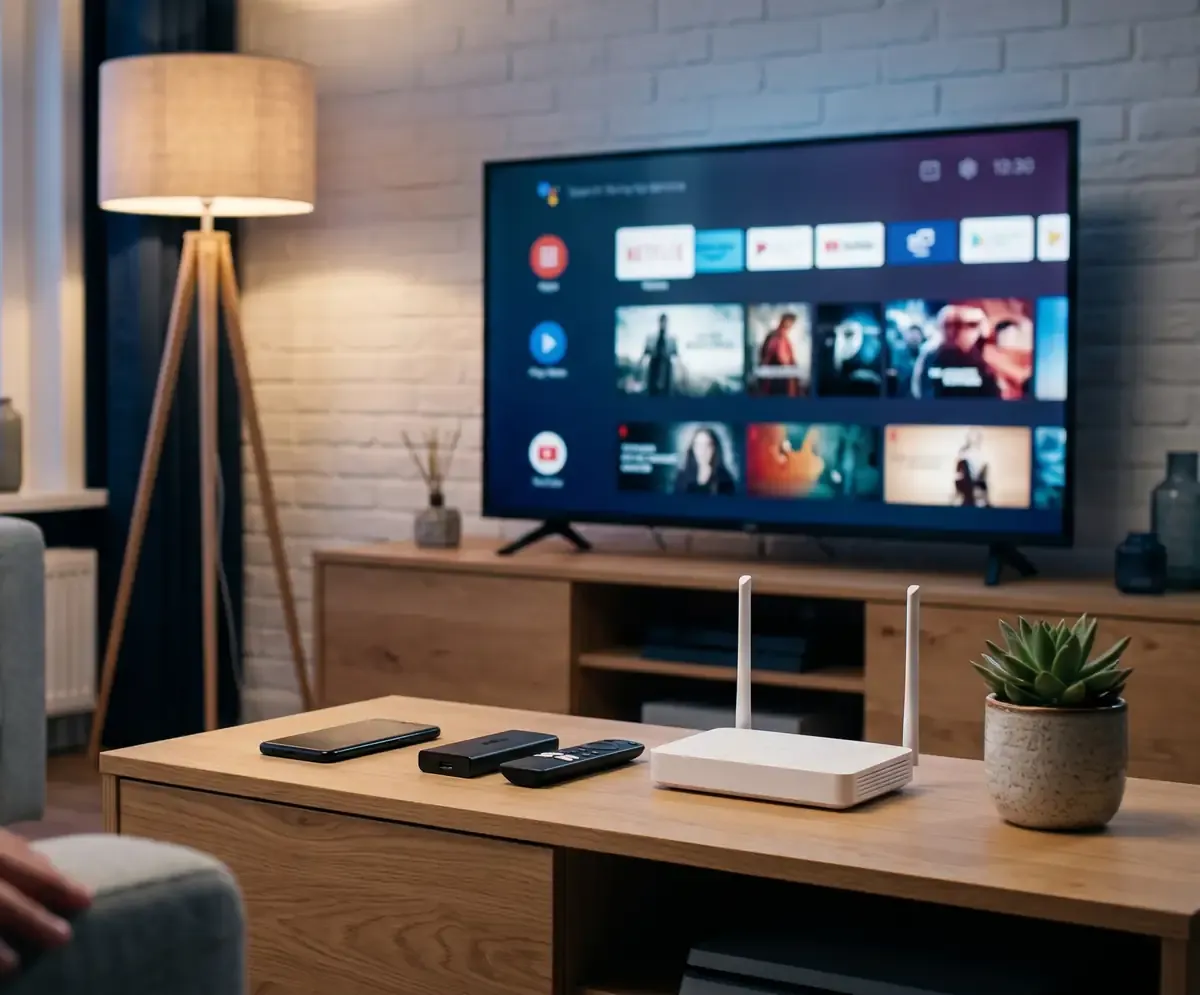
Du installierst IPTV Smarters Pro auf dem Fire TV Stick über die Downloader-App: Unbekannte Apps erlauben, die APK von der offiziellen Smarters-Seite laden, installieren und dich mit Server-URL, Benutzername und Passwort (Xtream Codes) anmelden. Das dauert etwa zehn Minuten.
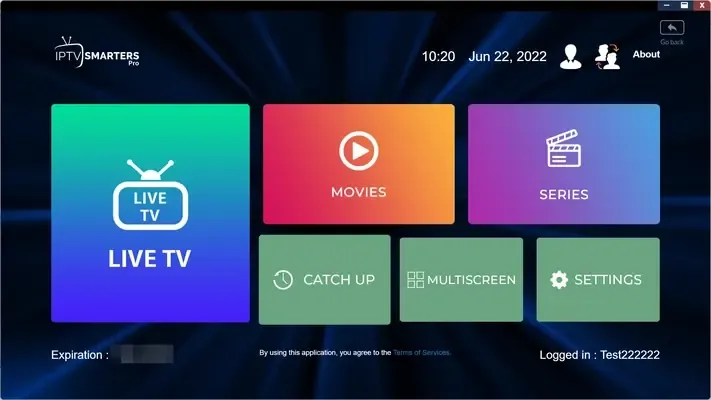
IPTV Smarters Pro ist der beliebteste Player für den Fire TV Stick, weil die Oberfläche übersichtlich ist und Live-TV, Filme, Serien und TV-Guide auf einem Startbildschirm vereint. Die App selbst enthält keine Sender: Du brauchst zusätzlich ein IPTV Abo mit Xtream-Codes-Zugangsdaten von einem seriösen IPTV Anbieter für Deutschland. Hier bekommst du die komplette Installation Schritt für Schritt, mit den deutschen Menünamen von Fire OS.
Was du für IPTV Smarters Pro brauchst
Für IPTV Smarters Pro auf dem Fire TV Stick brauchst du nur drei Dinge: den Stick, die Downloader-App und deine Zugangsdaten. Alles andere erledigst du mit der Fernbedienung.
Das brauchst du:
- Fire TV Stick (Lite, HD, 4K, 4K Max) oder Fire TV Cube mit aktuellem Fire OS.
- Downloader aus dem Amazon Appstore (Suchfeld → „Downloader“, orangefarbenes Symbol).
- Zugangsdaten aus deiner Bestell-E-Mail: Server-URL, Benutzername, Passwort.
- Stabiles Internet: 10–15 Mbit/s für Full HD, 25–40 Mbit/s für 4K, ideal per 5-GHz-WLAN.
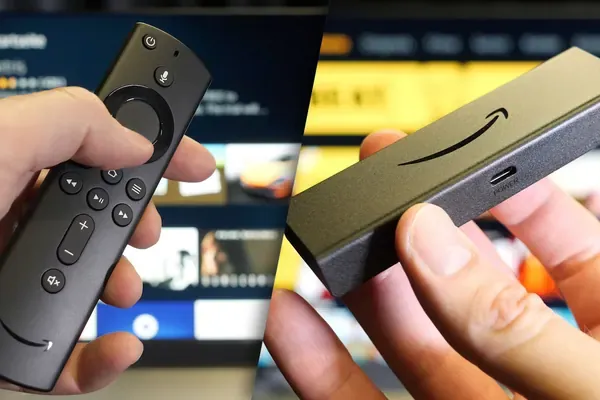
Noch kein Zugang? Ohne IPTV Abo zeigt dir Smarters Pro nur einen leeren Login-Bildschirm. Die Zugangsdaten kommen bei uns sofort per E-Mail:
Methode 1: IPTV Smarters Pro per Downloader installieren
Der sicherste Weg zu IPTV Smarters Pro auf dem Fire TV Stick ist der Sideload mit Downloader direkt von der offiziellen Smarters-Seite. Einen festen Downloader-Code gibt es nicht.
So gehst du vor:
- Öffne Einstellungen → Mein Fire TV → Entwickleroptionen.
- Wähle Unbekannte Apps installieren (ältere Geräte: Apps unbekannter Herkunft) und stelle Downloader auf AN.
- Starte Downloader und erlaube den Zugriff auf den Speicher.
- Tippe ins Feld URL oder Suchbegriff die offizielle Download-Adresse von IPTV Smarters Pro ein.
- Bestätige mit Go – die APK lädt herunter.
- Wähle Installieren, danach Fertig (nicht „Öffnen“).
- Lösche im Downloader-Fenster die APK mit Löschen, um Speicher freizugeben.
- Öffne Smarters Pro unter Deine Apps & Kanäle (Home-Taste 3 Sekunden halten → Apps).
Tipp
Fehlen die Entwickleroptionen? Gehe zu Einstellungen → Mein Fire TV → Info und tippe 7× auf den Gerätenamen (z. B. „Fire TV Stick 4K“), bis die Meldung erscheint, dass du bereits Entwickler bist.IPTV Smarters Pro mit Xtream Codes anmelden
Melde dich in IPTV Smarters Pro immer mit Xtream Codes an: drei kurze Felder, automatischer TV-Guide und Filme mit Covern. Das geht auf dem Fire TV Stick deutlich schneller als ein langer M3U-Link.
So meldest du dich an:
- Wähle beim ersten Start Login with Xtream Codes API.
- Any Name: ein beliebiger Name, z. B.
Wohnzimmer. - Username und Password exakt aus deiner E-Mail übernehmen.
- URL: die Server-Adresse mit Port, z. B.
http://server.beispiel:8080, ohne Schrägstrich am Ende. - Bestätige mit Add User – Sender, Filme und Serien laden.
Nur einen M3U-Link erhalten? Die Server-URL ist alles vor /get.php, der Benutzername steht hinter username=, das Passwort hinter password=. Mehr zu Login-Varianten auf anderen Geräten findest du in der Übersicht IPTV installieren auf allen Geräten.
IPTV Smarters Pro mit M3U-Link einrichten
Nimmt dein Anbieter nur M3U-Links an, meldest du dich in IPTV Smarters Pro über die Playlist-Option an und ergänzt den TV-Guide von Hand. Das klappt, ist aber langsamer.
So gehst du vor:
- Wähle Login with Playlist URL bzw. Load Your Playlist or File/URL.
- Gib einen Namen ein und wähle M3U URL.
- Tippe den kompletten Link exakt ab, inklusive
type=m3u_plus. - Bestätige mit Add User.
- Für den TV-Guide trägst du die EPG-Adresse (XMLTV) deines Anbieters in den Einstellungen nach.
Bei großen Senderlisten lädt ein M3U-Link auf dem Stick spürbar langsamer als Xtream Codes.
Methode 2: TiviMate als IPTV-Alternative auf dem Fire TV
Läuft Smarters Pro nicht rund, ist TiviMate die beste Alternative für IPTV auf dem Fire TV Stick, mit Programmführer im Kabel-TV-Stil. Die Installation läuft ebenfalls über Downloader.
So installierst du TiviMate:
- Gib in Downloader
https://tivimate.comein und lade die App. - Installieren → Fertig → Löschen, wie bei Methode 1.
- TiviMate öffnen → Playlist hinzufügen → Xtream Codes.
- Server-Adresse, Benutzername, Passwort eintragen, VOD einbeziehen anhaken, Weiter → Fertig.
Die Grundversion von TiviMate verwaltet eine Playlist; Extras wie Aufnahme oder Multi-View kosten eine Premium-Lizenz, die du nur über die App TiviMate Companion auf einem Android-Handy kaufst (Stand: Oktober 2026). Der Name „Smarters Player Lite“ bezeichnet übrigens die iPhone- und Apple-TV-Version von Smarters, nicht eine Fire-TV-App. Bevorzugst du einen MAC-Portal-Player, lies die Anleitung für IBO Player Pro auf dem Fire TV Stick.
Erste Wiedergabe mit IPTV Smarters Pro prüfen
Teste nach dem Login einen Sender, den TV-Guide und den Ton, bevor du Favoriten anlegst: so findest du Fehler sofort. Der Check dauert zwei Minuten.
So prüfst du die Einrichtung:
- Live TV öffnen, einen Sender wie Das Erste oder ZDF starten, mit OK auf Vollbild.
- TV-Guide: Nach 1–2 Minuten sollten Programmzeiten erscheinen.
- Seitenverhältnis: im Player auf 16:9 oder Auto stellen.
- Filme/Serien leer? Einstellungen → Refresh contents bzw. Inhalte neu laden.
- Ton fehlt? Decoder im Player zwischen Hardware und Software umschalten.
Catch-up und Kindersicherung in Smarters Pro
Catch-up und Kindersicherung richtest du in IPTV Smarters Pro direkt auf dem Startbildschirm ein, ohne weitere App. Catch-up setzt den Xtream-Login voraus.
So nutzt du beide Funktionen:
- Catch-up: Kachel Catch Up → Kategorie → Sender → Datum → Sendung wählen. Funktioniert nur bei Sendern mit Archiv (Uhr-Symbol).
- Kindersicherung: Schloss-Symbol auf dem Startbildschirm → Passwort festlegen → Kategorien für Live-TV, Filme und Serien sperren.
- Favoriten: Sender in der Liste lange gedrückt halten und zu Favoriten hinzufügen.
Favoriten speichert Smarters nur lokal auf dem Stick. Nach einer Neuinstallation legst du sie neu an.
IPTV Smarters Pro funktioniert nicht mehr auf Fire TV
Wenn IPTV Smarters Pro auf dem Fire TV Stick nicht mehr funktioniert, liegt es meist an Cache, alter App-Version oder falschen Login-Daten. Die Tabelle zeigt die häufigsten Fälle aus dem Support.
| Problem | Ursache | Lösung |
|---|---|---|
| App startet nicht mehr oder stürzt ab | voller Cache, veraltete APK | Einstellungen → Anwendungen → Installierte Anwendungen verwalten → Smarters → Cache leeren; sonst neueste Version per Downloader neu installieren |
| „Authentication failed“ | Tippfehler, Leerzeichen, Schrägstrich am Ende der URL | Alle drei Felder von Hand neu eingeben, auf l/1 und O/0 achten |
| „Max connections reached“ | Abo läuft schon auf einem anderen Gerät | Anderes Gerät schließen, 5–10 Minuten warten |
| Kanäle laden, aber kein Bild | Codec passt nicht zum Decoder | Decoder umschalten oder VLC als externen Player einrichten |
| Bild ruckelt am Abend | WLAN überlastet | 5-GHz-WLAN oder LAN-Adapter nutzen |
| Login klappt plötzlich nicht | Abo abgelaufen oder Daten geändert | Laufzeit in deiner E-Mail prüfen, Support kontaktieren |
Bei hartnäckigem Ruckeln hilft unser ausführlicher Ratgeber, wenn IPTV ruckelt oder hängt.
Tipps für flüssiges IPTV mit Smarters Pro
Flüssiges IPTV auf dem Fire TV Stick hängt vor allem an Netzwerk und Decoder, kaum an der App selbst. Diese Einstellungen bringen am meisten.
Unsere Empfehlungen:
- LAN statt WLAN: Der Stick hat keinen Netzwerkanschluss, der offizielle Ethernet-Adapter von Amazon schafft Abhilfe – ideal für Fußball.
- 5 GHz statt 2,4 GHz: weniger Störungen durch Nachbar-Netze.
- Hardware-Decoder zuerst: Software-Decoder nur bei schwarzem Bild oder fehlendem Ton.
- Externer Player: Einstellungen → External Players → Add Player → VLC wählen.
- Cache leeren, nicht Daten löschen: sonst sind Login und Favoriten weg.
Mit welchem IPTV Abo nutzt du Smarters Pro?
IPTV Smarters Pro funktioniert mit jedem Anbieter, der Xtream Codes liefert, also auch mit unseren Zugängen ab 29 €. Die App ist nur der Player, die Sender kommen vom Abo.
Darauf solltest du achten:
- Xtream-Codes-Login statt reinem M3U-Link.
- Deutsche Sender in HD, Full HD und 4K mit TV-Guide.
- Support auf Deutsch, wenn die Einrichtung hakt.
Bei uns bekommst du alles davon, das IPTV Abo für 12 Monate kostet einmalig 49 €.
Häufige Fragen zu diesem Thema
Gibt es IPTV Smarters Pro im Amazon Appstore?
Nein, IPTV Smarters Pro ist im Amazon Appstore nicht gelistet. Du lädst die App deshalb per Downloader direkt von der offiziellen Smarters-Webseite als APK. Nach der einmaligen Freigabe unter „Unbekannte Apps installieren“ funktioniert sie wie jede andere App auf dem Fire TV Stick.
Gibt es einen Downloader-Code für IPTV Smarters Pro?
Einen verlässlichen, offiziellen Kurzcode für IPTV Smarters Pro gibt es nicht. Tippe in Downloader die offizielle Download-Adresse der Smarters-Webseite ein. Meide Codes aus Foren oder Videos: Sie zeigen oft auf veraltete oder veränderte APK-Dateien.
Xtream Codes oder M3U-Link – was ist auf dem Fire TV Stick besser?
Xtream Codes ist auf dem Fire TV Stick klar besser. Du tippst nur drei kurze Felder statt eines langen Links, der TV-Guide (EPG) wird automatisch geladen und Filme sowie Serien erscheinen mit Covern. Den M3U-Link nutzt du nur, wenn eine App nichts anderes annimmt.
Kann ich IPTV Smarters Pro auf zwei Fire TV Sticks gleichzeitig nutzen?
Installieren kannst du die App auf beliebig vielen Geräten, schauen aber nur auf einem gleichzeitig. Jedes Abo gilt für einen Bildschirm. Für einen zweiten Fernseher, der parallel läuft, brauchst du ein zweites Abo.
Weiterlesen im IPTV Ratgeber
IBO Player Pro auf dem Fire TV Stick installieren: so geht’s
IBO Player Pro ist ein IPTV-Player, bei dem du deine Zugangsdaten nicht auf dem Fernseher eintippst, sondern bequem am Handy oder PC. Hier erfährst du, wie die App auf den Fire TV Stick kommt und wie die Aktivierung per MAC-Adresse funktioniert.
IPTV ruckelt trotz schnellem Internet: Ursachen und Lösungen
Wenn dein IPTV ruckelt, obwohl der Vertrag 100 Mbit/s verspricht, liegt es fast immer an der Strecke zwischen Router und Fernseher. Mit diesen Prüfungen findest du die Ursache Schritt für Schritt.